Cómo diseñar tu tarjeta
Colores, logo, ícono del sello y, desde Professional, una franja con tu propio arte.
-
1
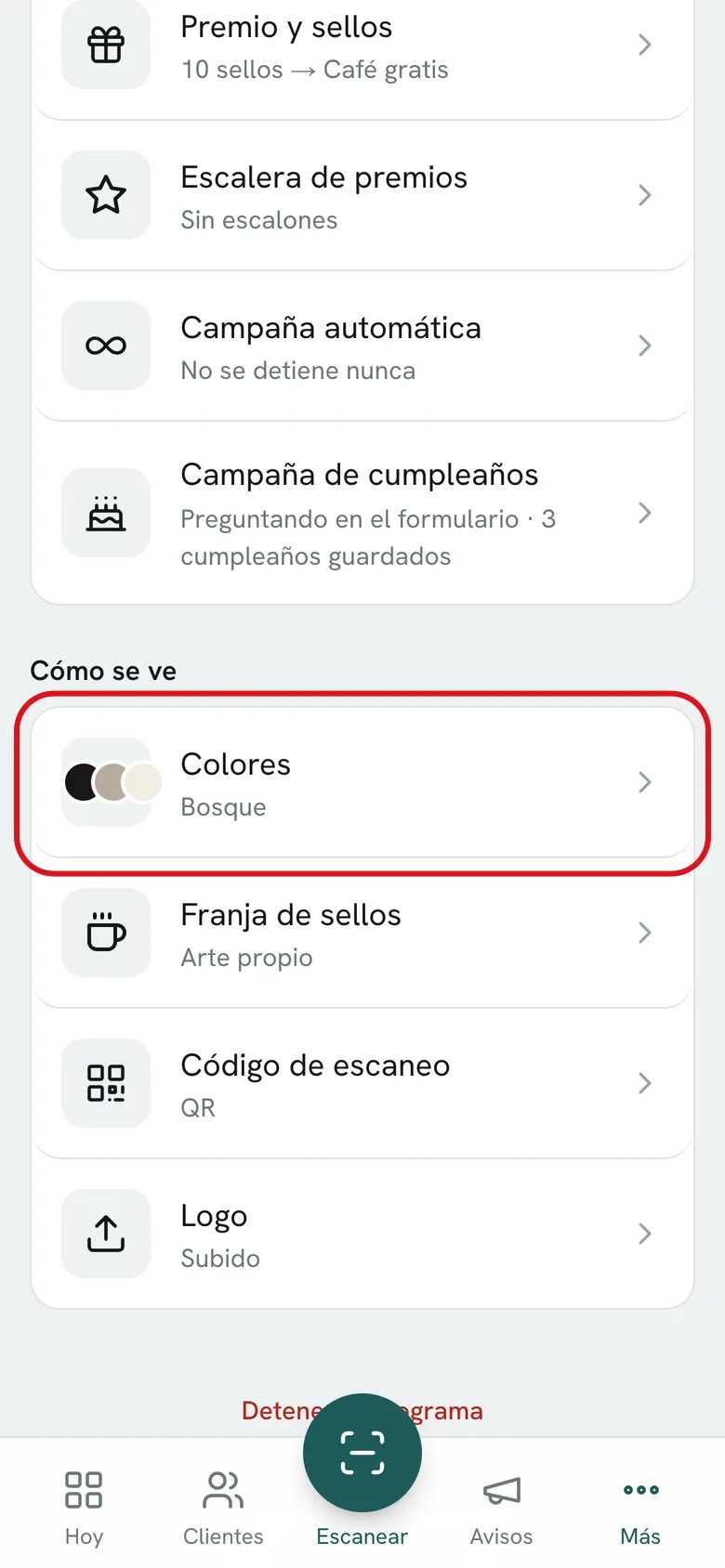
Abrí Más → Tarjeta. Arriba ves el pase tal como lo ven tus clientes.
-
2
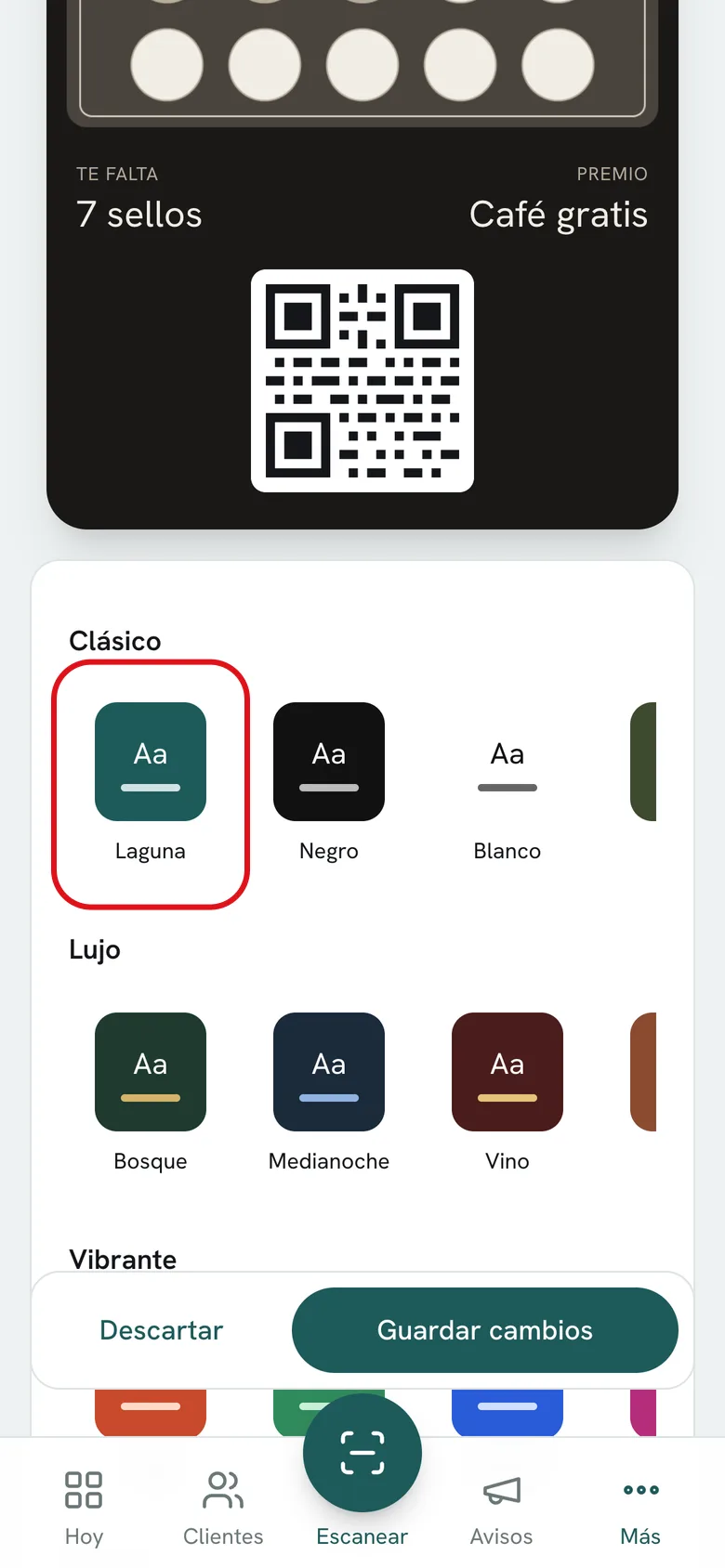
Tocá Colores: elegí un estilo listo o tocá Manual y definí Fondo, Texto y Etiquetas. Podés pegar el código de tu marca, por ejemplo #1F1F1D.
-
3
Tocá Logo y subí un PNG o JPG cuadrado con fondo sólido. Aparece en el pase y en las notificaciones.
-
4
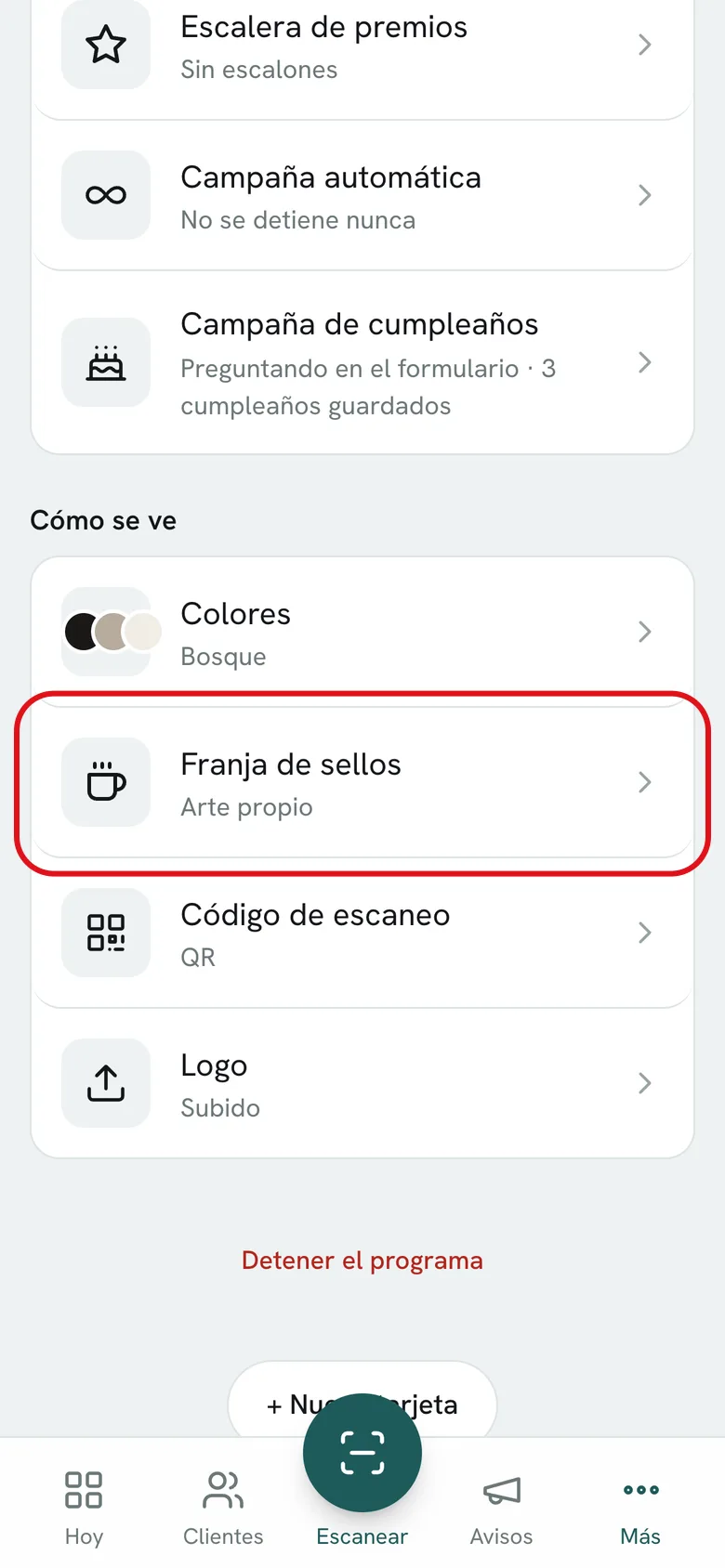
Tocá Franja de sellos y elegí el ícono de cada sello.
-
5
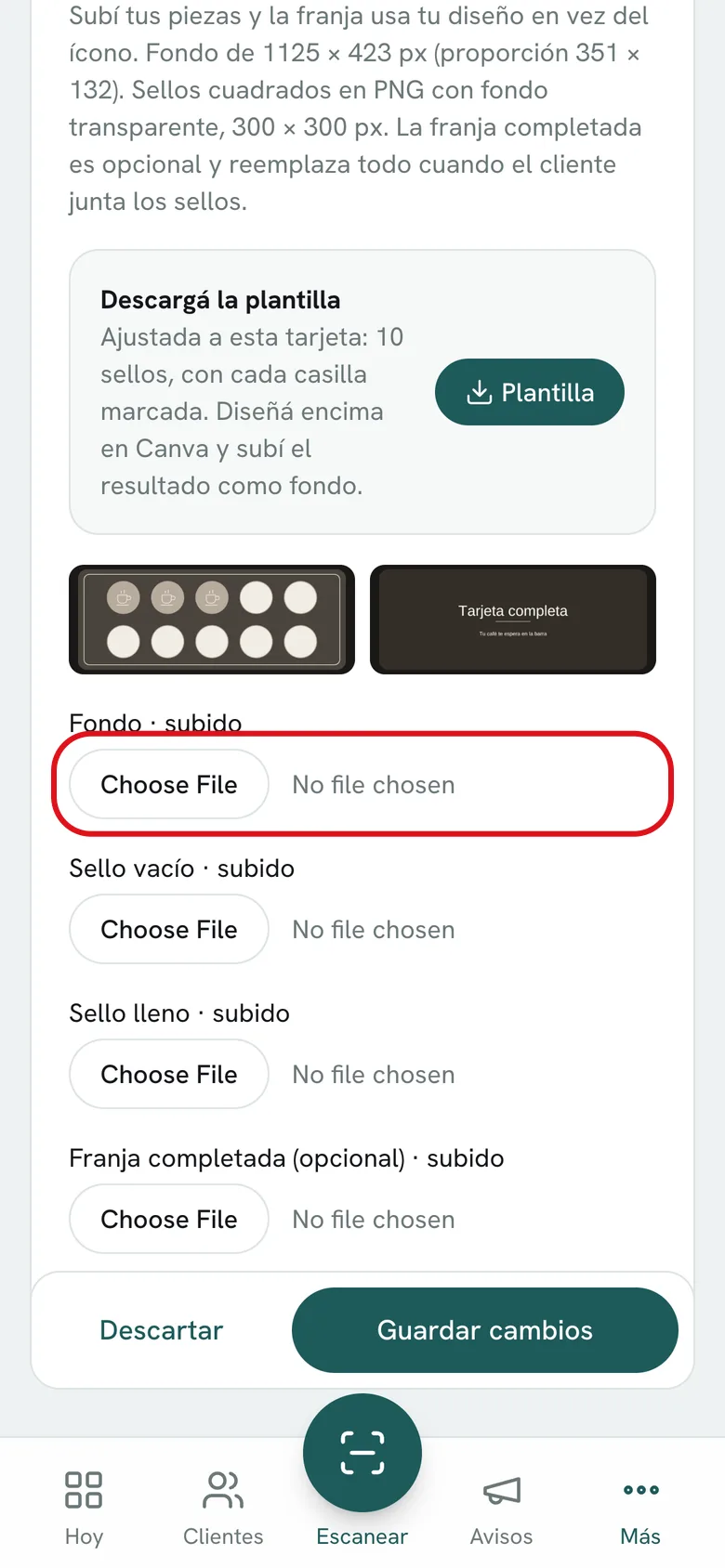
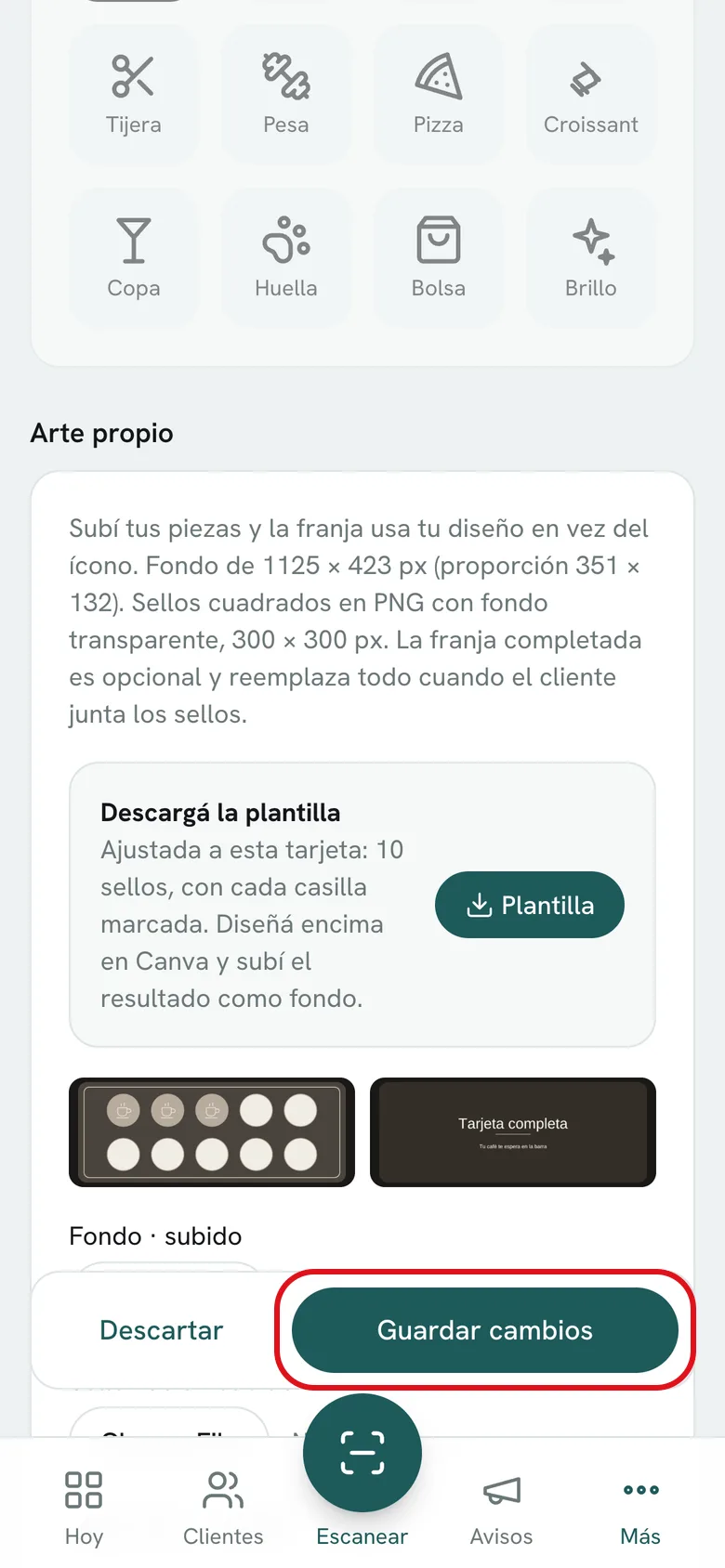
Desde Professional, en Arte propio subís tu fondo (1125 × 423 px), el sello vacío y el sello lleno (PNG transparentes de 300 × 300 px). Tocá Plantilla para descargar la grilla de tus sellos y diseñar encima en Canva.
-
6
Tocá Guardar cambios. Los pases de todos tus clientes se actualizan solos, sin reenviar nada.
¿Y si…?
¿Cambio la meta o el premio?
En Más → Tarjeta → Premio y sellos. Cambiarlos también actualiza los pases ya instalados.
¿Y la franja completada?
Es opcional: una imagen que reemplaza toda la franja cuando el cliente junta todos los sellos.
¿Cómo vuelvo al ícono?
En Franja de sellos, marcá Volver al ícono y borrar el arte, y guardá.
¿Quién puede cambiar el diseño?
Solo un Administrador.